


Transparență: StatementConverter.UK este operat de VOODOO TECH LIMITED, firma care dezvoltă și site-ul Smart Broker Invest. Articolul nu este sponsorizat și nu conține linkuri de afiliere.
Când aplici pentru un credit ipotecar la o bancă din România, cu venituri din UK, extrasele de cont bancare fac de obicei parte din dosar. Raiffeisen, de exemplu, cere „Extras de cont pe anul calendaristic anterior + lunile din anul curent” (lista de documente Raiffeisen), Libra cere „un extras de cont” (întrebările frecvente Libra), iar perioada diferă de la o bancă la alta.
Banca îți citește extrasele în PDF. Tu le poți citi mai ușor într-un tabel: cât ți-a intrat în cont din salariu în fiecare lună, cât plătești pe rate și carduri și cât ai pus deoparte pentru avans. Mai jos vezi cum convertești un extras de cont bancar din PDF în Excel sau CSV, cum verifici că nu lipsește niciun rând și cum ajungi de la tabel la cifrele pe care le poți pune în calculatorul de credite.
De ce să-ți pui extrasele de cont în Excel înainte de un credit ipotecar
Un tabel îți arată în câteva minute ce ai căuta altfel pagină cu pagină prin PDF-uri. Din extrase poți scoate trei cifre utile pentru un credit ipotecar.
Venitul încasat în fiecare lună. Pe extras vezi salariul net așa cum a intrat în cont, lună de lună. Într-un tabel observi imediat lunile cu ore suplimentare, lunile mai slabe sau o lună în care salariul a venit mai târziu. Banca își face propriul calcul al veniturilor, după regulile ei și pe perioada pe care o alege, dar tu știi dinainte ce arată extrasele pe care le va citi.
Ratele și cardurile. Regulamentul BNR nr. 17/2012 limitează totalul ratelor lunare, la toate creditele tale, la 40% din venitul net lunar. Pentru prima locuință plafonul este 45%, dacă nu ai și nu ai avut o locuință, iar acesta este primul tău credit ipotecar, pentru o locuință în care vei locui (Regulamentul BNR nr. 17/2012, art. 19, verificat la 6 octombrie 2026). Este un plafon, nu un prag de aprobare: băncile pot fi mai stricte. Din extras vezi ce plătești deja în fiecare lună pentru credite. La cardul de credit, banca nu ia în calcul plata din extras, ci cel puțin 3% din limita cardului (același regulament, art. 13 alin. (2), verificat la 17 octombrie 2026), așa că notează-ți și limita fiecărui card.
Banii puși deoparte pentru avans. Dacă strângi pentru avans, tabelul îți arată cât ai mutat în economii în fiecare lună și cât ai adunat în total. Regulile de avans pentru programul Noua Casă sunt explicate în checklistul de documente pentru Noua Casă.
De ce un extras PDF nu se copiază ușor în coloanele din Excel
Un fișier PDF nu știe că are un tabel în el. Ce vezi pe ecran ca rânduri și coloane este, în structura documentului, o mulțime de bucăți de text așezate pe pagină după coordonate. Nu există celule. De aceea, când extragi date dintr-un extras bancar prin copiere în Excel sau cu un convertor generic din PDF în Excel, sumele ajung des în coloana greșită, iar unele ajung ca text, nu ca numere.
Extrasele bancare adaugă propriile dificultăți:
- Fiecare bancă are alt format. Monzo pune suma și soldul la capătul rândului, cu minus la plăți. Barclays și Lloyds au coloane separate pentru intrări și ieșiri. Revolut și Wise împart extrasul pe valute.
- Celulele goale dispar. Când un rând are doar o ieșire, în textul scos din PDF nu rămâne nicio urmă a coloanei de intrări, așa că un convertor generic nu știe unde să pună suma.
- Descrierile se rup pe mai multe rânduri. O plată cu o referință lungă poate ocupa două sau trei rânduri tipărite.
- Cardurile de credit inversează semnul. La un cont curent, o plată scade soldul; la un card de credit, o plată scade suma datorată.
- Unele PDF-uri sunt scanate sau au parolă. Documentele scanate sau fotografiate nu au text, deci au nevoie de OCR, tehnologia care recunoaște textul din imagine. Unele extrase trimise pe email sunt protejate cu parolă.
Metoda 1: import din PDF în Excel cu Power Query
Înainte de orice conversie, verifică dacă banca ta din UK îți permite să descarci tranzacțiile direct în CSV sau Excel din aplicație. Pentru calculele tale un astfel de export e de ajuns, dar banca din România primește tot extrasele.
Dacă folosești Excel pe Windows, poți importa un PDF direct: Data, Get Data, From File, From PDF (în Excel în limba română: Date, Preluare date, Din fișier, Din PDF). Power Query îți arată tabelele găsite în document, iar tu îl alegi pe cel cu tranzacțiile (ghidul Microsoft pentru importul din PDF). Pentru un extras sau două, curate, de câte o pagină, conversia în Excel merge de obicei bine. La extrasele de mai multe pagini, Power Query încearcă să unească tabelele asemănătoare de pe pagini consecutive; dacă prima pagină arată altfel, primești mai multe tabele, pe care trebuie să le combini și să le repari capetele de coloană.
Varianta manuală: selectezi tranzacțiile în cititorul de PDF, le lipești în Excel și le împarți cu Data, Text to Columns (Date, Text în coloane). Merge pentru câteva rânduri, dar pentru șase sau douăsprezece luni de extrase înseamnă mult timp și greșeli greu de găsit. Convertoarele generale din PDF în Excel online, făcute pentru orice fel de document, caută în pagină ce seamănă cu un tabel și nu sunt făcute special pentru extrasele bancare PDF. Dacă o sumă a ajuns în coloana greșită, salvarea în .xlsx, în vechiul .xls sau în CSV nu o mută la loc.
| Ce compari | Manual, în Excel | Convertor pentru extrase bancare |
|---|---|---|
| De ce ai nevoie | Excel; importul din PDF, în Excel pe Windows | Un cont la convertor |
| Coloanele de intrări și ieșiri | Le stabilești tu, rând cu rând | Din formatul băncii |
| Extrase scanate | De obicei le tastezi din nou | Prin OCR, dacă instrumentul îl are |
| Îți spune dacă lipsește un rând | Doar dacă faci singur calculul soldurilor | Da, dacă îți arată calculul soldurilor |
| Mai multe luni într-un tabel | Copiezi și lipești | Automat, pentru același cont |
| Cost | Nimic în plus, dacă ai deja Excel | La StatementConverter.UK: 20 de pagini gratuite pentru clienții noi, cu condiții de eligibilitate, apoi pachete de la 6 £ pentru 100 de pagini (verificat la 17 octombrie 2026) |
Metoda 2: StatementConverter.UK, pas cu pas
În exemplul de mai jos folosim StatementConverter.UK, un convertor pentru conversia extraselor bancare de la bănci și emitenți de carduri din UK, operat de VOODOO TECH LIMITED, firma care dezvoltă și site-ul Smart Broker Invest. StatementConverter.UK nu ghicește forma tabelului: întâi recunoaște banca, apoi citește extrasul cu reguli scrise pentru formatul acelei bănci. Pașii sunt asemănători la alte convertoare, iar pasul 4 rămâne valabil indiferent ce folosești.
Pentru test am folosit șase extrase lunare complet fictive, din aprilie până în septembrie 2026, în formatul unui cont personal Monzo, cu titularul „TITULAR EXEMPLU”. Niciun rând nu provine de la o persoană reală.
Ce bănci din UK recunoaște
La 17 octombrie 2026, StatementConverter.UK avea formate dedicate pentru 35 de bănci și emitenți de carduri din UK, printre care Monzo, Revolut, Wise, Starling, Barclays, HSBC, Lloyds, Halifax, NatWest, Santander, Nationwide, TSB, Metro Bank, Chase, PayPal și American Express (lista de pe site). La Revolut și Wise, extrasele cu mai multe valute sunt citite pe secțiuni, câte una pentru fiecare valută.
Convertorul este făcut pentru extrase din UK. Pentru băncile din România nu are un format dedicat, așa că la un extras de la BT, BCR, ING, Raiffeisen, BRD sau CEC primești de obicei mesajul că formatul nu este acceptat încă.
Pasul 1: descarcă extrasele în PDF din aplicația băncii
Descarcă din aplicația sau din internet bankingul băncii din UK extrasele oficiale, în PDF, pentru toate lunile de care ai nevoie. Un extras emis de bancă are perioada, soldurile și datele contului. O listă de tranzacții printată din aplicație de obicei nu are soldurile, iar fără ele nu poți verifica dacă lipsește ceva. Un convertor de extrase lucrează doar cu fișierele pe care le ai deja: nu are nevoie de parola de la internet banking și nici nu ar trebui să ți-o ceară.
Pasul 2: încarcă fișierele PDF
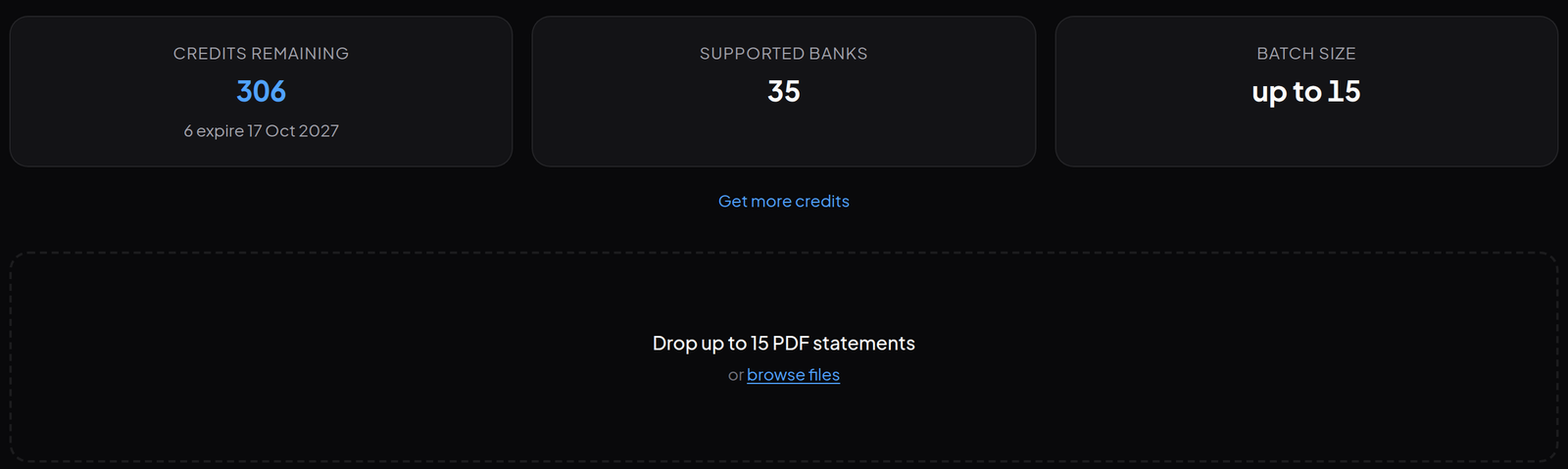
Te autentifici cu un cod primit pe email sau cu contul Google, fără parolă. Apoi tragi fișierele PDF în zona de încărcare sau le alegi din calculator. Poți încărca până la 15 fișiere PDF odată, de cel mult 10 MB fiecare și 45 MB în total.

Pasul 3: convertește extrasele în Excel
Apeși butonul de conversie și urmărești pe ecran stadiul fiecărui fișier. Nu alegi tu banca: convertorul o recunoaște după elemente tipărite de bancă pe extras, de exemplu codul BIC sau mențiunile legale din subsol, și citește extrasul cu regulile scrise pentru formatul ei. În testul nostru, banca a fost recunoscută ca Monzo la fiecare extras.
Pasul 4: verifică soldurile înainte de orice

Acesta este pasul care îți spune dacă poți avea încredere în conversie. Soldul inițial, plus tot ce a intrat, minus tot ce a ieșit, trebuie să dea soldul final tipărit pe extras. Dacă nu dă, lipsește un rând sau o sumă a ajuns în coloana greșită, iar fișierul nu e bun de folosit până nu afli unde e diferența.
Dacă folosești un instrument care nu îți arată acest calcul, fă-l singur în Excel: soldul inițial, plus SUM pe coloana de intrări, minus SUM pe coloana de ieșiri, comparat cu soldul final de pe extras.
Pasul 5: pune toate lunile într-un singur tabel
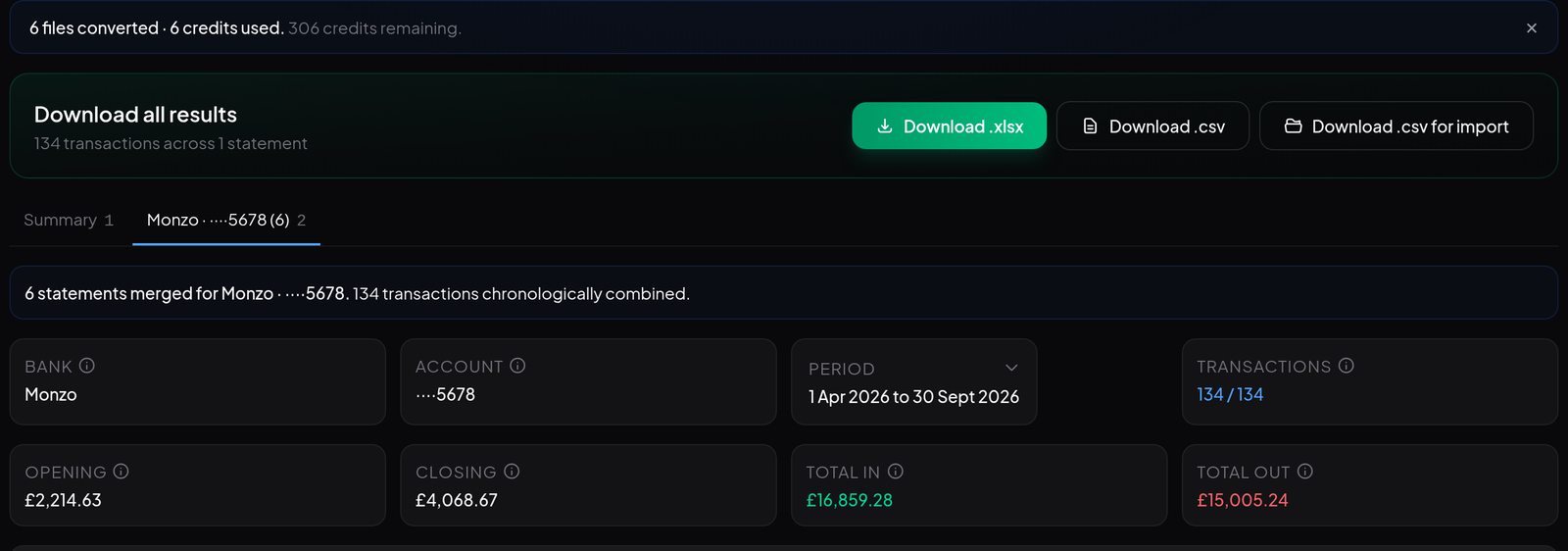
Când încarci mai multe extrase ale aceluiași cont, convertorul le combină în ordine cronologică și păstrează pentru fiecare rând extrasul din care provine. Dacă ai mai multe conturi, fiecare primește fila lui, iar descărcarea combinată le păstrează pe foi separate, nu în fișiere Excel răzlețe. Pentru un credit, asta înseamnă că toate lunile cerute de bancă ajung într-un singur tabel.
Pasul 6: găsește salariul și ratele în tabel
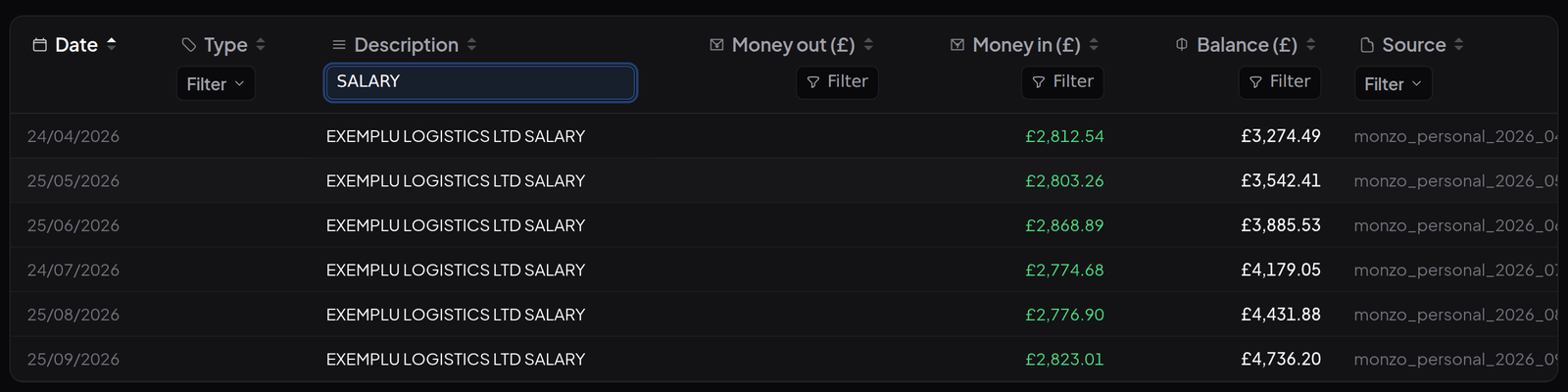
Înainte să descarci fișierul, poți căuta direct în tabel. Scrie numele angajatorului sau cuvântul care apare la salariu în căsuța de căutare din coloana de descriere și rămâi doar cu încasările de salariu: fiecare tranzacție apare pe rândul ei, iar cardul de total le adună. La fel găsești ratele: caută după numele creditorului sau după „CARD”. Panoul Filter and sort filtrează și după interval de sume, după tipul tranzacției și după extrasul sursă.
Pasul 7: descarcă fișierul în Excel sau CSV
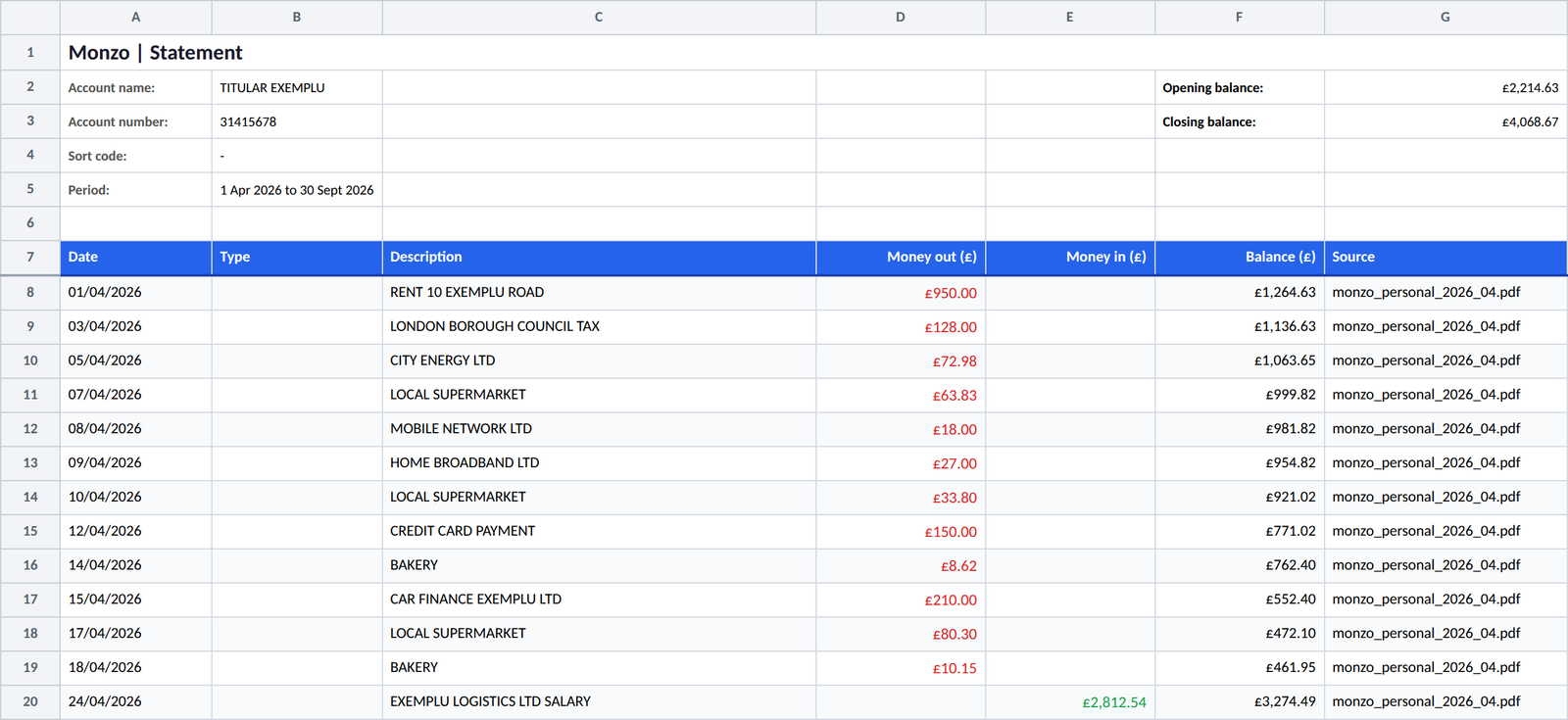
Poți descărca fișierul în format Excel sau CSV, cu trei butoane: Download .xlsx, un fișier Excel cu datele contului sus și un rând de totaluri la final; Download .csv, aceleași informații ca text simplu; și Download .csv for import, doar capul de tabel pe primul rând și tranzacțiile, pentru programe care importă tranzacții. CSV sau Excel? Pentru calculele tale, Excel e mai comod; amândouă sunt fișiere editabile. Un detaliu util: în fișierul generat, coloana de dată este text în formatul zi/lună/an, nu o dată calendaristică, așa că formulele de mai jos nu se bazează pe ea.
De la tabel la venituri, rata lunară și avans

Cu fișierul Excel deschis, trei formule îți dau cifrele de care ai nevoie. În fișierul generat de StatementConverter.UK, coloana C are descrierea, D ieșirile și E intrările, iar tranzacțiile încep de la rândul 8 (în exemplul nostru, până la rândul 141).
- Salariul mediu încasat:
=AVERAGEIFS(E8:E141,C8:C141,"*SALARY*"). Funcționează pentru că salariul intră o dată pe lună; înlocuiește SALARY cu cuvântul care apare la tine. - Cât ai plătit pe rata auto și pe card în cele șase luni:
=SUMIFS(D8:D141,C8:C141,"*CAR FINANCE*")+SUMIFS(D8:D141,C8:C141,"*CREDIT CARD*"). Împarte rezultatul la numărul de luni ca să afli media lunară. Pentru gradul de îndatorare, la card banca nu ia în calcul plata, ci cel puțin 3% din limita lui. - Cât ai pus deoparte pentru avans:
=SUMIFS(D8:D141,C8:C141,"*Avans casa*"), unde „Avans casa” este numele contului de economii din exemplu.
Dacă Excel-ul tău folosește setările regionale românești, separatorul dintre argumente este de obicei punct și virgulă (;), nu virgulă. Numele funcțiilor rămân în engleză (documentația Microsoft pentru SUMIFS).
| Luna (exemplu cu date fictive) | Salariu încasat | Rată auto | Plată card de credit | Pus deoparte pentru avans |
|---|---|---|---|---|
| aprilie 2026 | 2.812,54 £ | 210,00 £ | 150,00 £ | 400,00 £ |
| mai 2026 | 2.803,26 £ | 210,00 £ | 150,00 £ | 400,00 £ |
| iunie 2026 | 2.868,89 £ | 210,00 £ | 150,00 £ | 400,00 £ |
| iulie 2026 | 2.774,68 £ | 210,00 £ | 150,00 £ | 400,00 £ |
| august 2026 | 2.776,90 £ | 210,00 £ | 150,00 £ | 400,00 £ |
| septembrie 2026 | 2.823,01 £ | 210,00 £ | 150,00 £ | 400,00 £ |
| Media lunară | 2.809,88 £ | 210,00 £ | 150,00 £ | 400,00 £ |
Un exemplu cu cifrele fictive din tabel: la un venit net de 2.809,88 £ pe lună, plafonul general de 40% înseamnă că toate ratele, cele de acum plus rata lunară a noului credit, nu pot trece de 1.123,95 £ pe lună. Din ele, 210 £ sunt deja ocupate de rata auto, la care banca adaugă suma pe care o ia în calcul pentru card: cel puțin 3% din limita lui, nu plata de 150 £ din extras. Calculul băncii poate fi diferit. Ea stabilește ce venit ia în calcul și la ce curs îl transformă în lei sau în euro și poate fi mai strictă decât plafonul. Dacă iei creditul în euro și ai venitul în lire, obligațiile lunare la creditele în valută nu pot depăși 20% din venitul net (25% în condițiile de la prima locuință), potrivit Regulamentului BNR nr. 17/2012, art. 19 alin. (3).
Pentru o simulare cu cifrele tale, folosește calculatorul de credite: pornește de la venitul din UK și îți arată suma și rata lunară orientative. Ca să-ți verifici și istoricul de plăți înainte să aplici, vezi ghidul despre scorul de credit în UK și la Biroul de Credit din România, iar dacă trimiți bani în România pentru avans, ghidul despre transferul salariului din UK explică ce costuri are schimbul valutar.
Cum alegi un convertor de extrase în care poți avea încredere
Un extras de cont arată numărul contului, adresa, salariul, chiria și aproape tot ce cheltuiești. Înainte să îl încarci undeva, verifică:
- Cine operează serviciul. Caută numele firmei și numărul de înregistrare în subsolul site-ului și verifică-le în registrul Companies House.
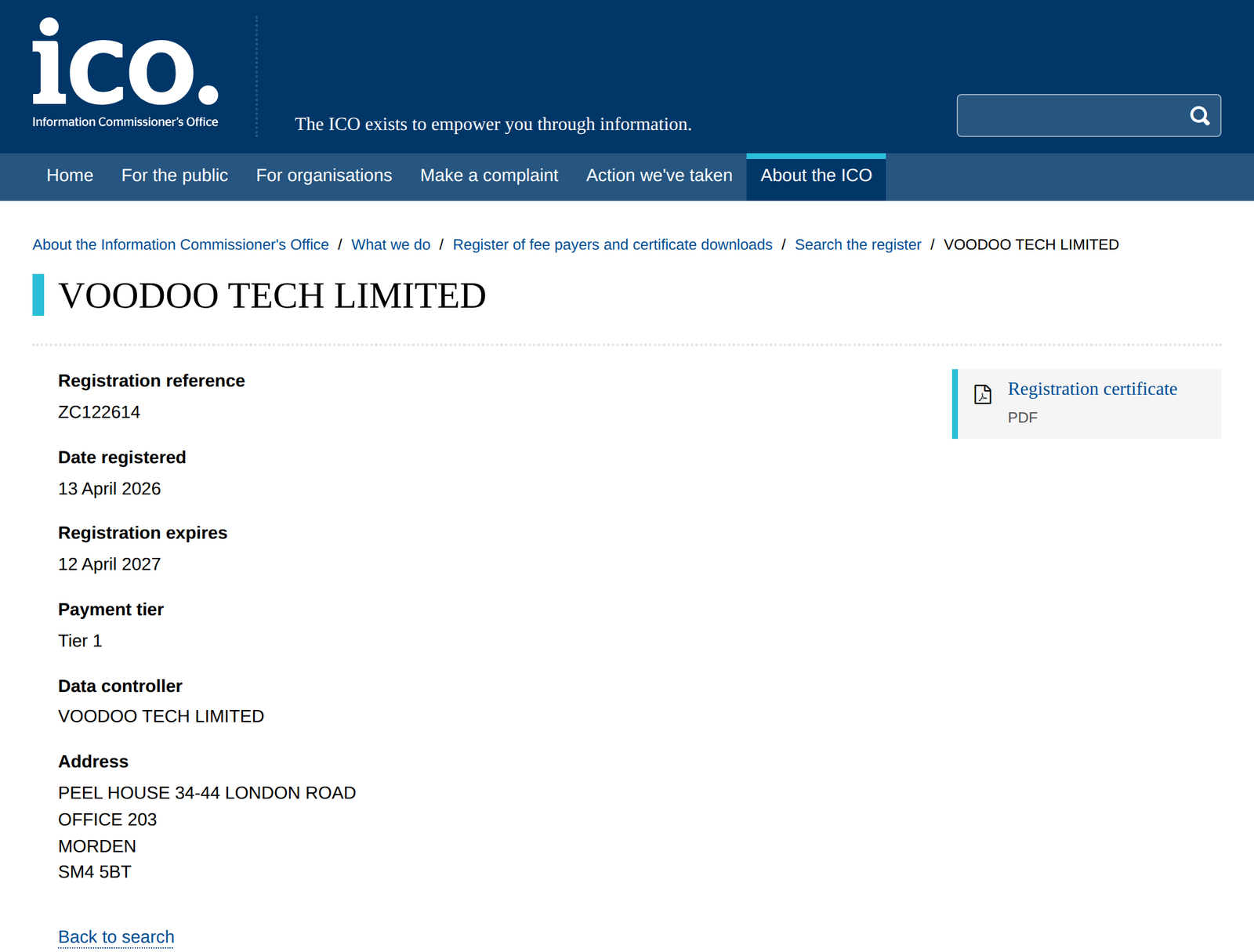
- Înregistrarea la ICO. Firmele din UK care prelucrează date personale plătesc de regulă taxa de protecție a datelor și apar în registrul public al ICO, autoritatea britanică pentru protecția datelor.
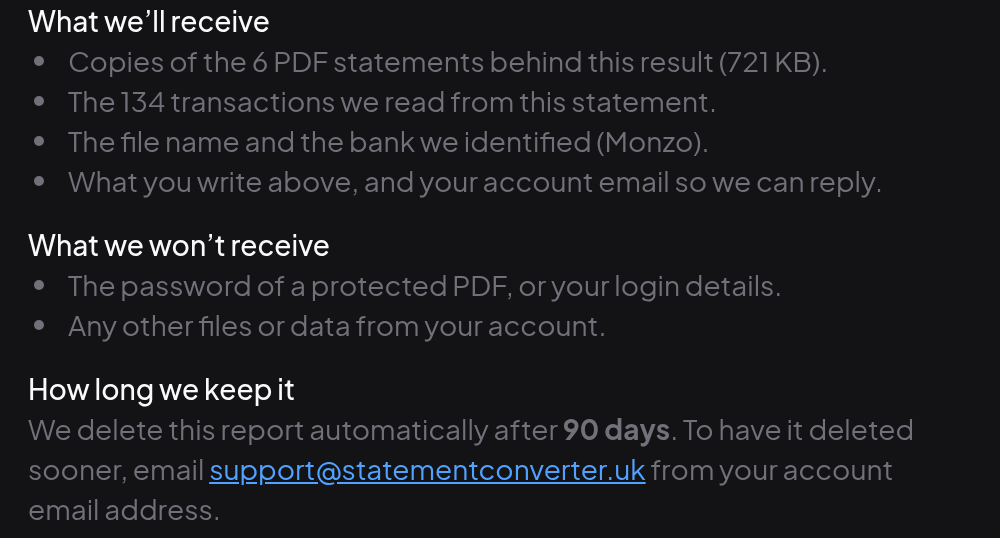
- Unde ajung fișierele și cât timp sunt păstrate. Citește politica de confidențialitate: ar trebui să spună unde sunt procesate fișierele și cât timp este păstrat fiecare tip de date, de la PDF-ul încărcat la tranzacții și rapoarte.
- Parola de la bancă. Un convertor lucrează cu documente, nu cu conturi. Dacă îți cere datele de acces la internet banking, nu le da.
- Calculul la vedere. Un instrument care îți arată verificarea soldurilor poate fi verificat; unul care îți dă doar un tabel îți cere să ai încredere.
- Raportarea unei conversii greșite. Băncile își schimbă formatele, deci contează să poți semnala o problemă și să știi ce se păstrează din raport și cât timp.
Pentru StatementConverter.UK, datele se pot verifica: operatorul este VOODOO TECH LIMITED, firmă din Anglia și Țara Galilor cu numărul 16024355 la Companies House (fișa firmei) și cu înregistrarea ICO ZC122614. Site-ul spune că nu cere niciodată datele de logare, parola sau PIN-ul de la internet banking și că nu este afiliat cu nicio bancă din UK.
Probleme frecvente și cum le rezolvi
Extrasul este scanat. Un PDF scanat sau fotografiat are nevoie de OCR. StatementConverter.UK face OCR pentru fișiere de cel mult 10 pagini; un fișier mai lung trebuie împărțit. Verifică mai atent cifrele citite prin OCR, de exemplu 5 și S sau 1 și 7.
PDF-ul are parolă. Unele extrase trimise pe email sunt protejate cu parolă. În StatementConverter.UK, un astfel de fișier apare în fila Failures, unde introduci parola și pornești din nou conversia. Site-ul spune că folosește parola o singură dată și nu o păstrează.
Ai cont în mai multe valute. La Revolut sau Wise, extrasul are câte o secțiune pentru fiecare valută. Verifică fiecare valută separat, cu soldurile ei.
Totalurile nu se potrivesc. Panoul de verificare arată diferența („Off by”). De obicei e vorba de un rând de la trecerea pe pagina următoare sau de o descriere pe mai multe rânduri. Compară pagina respectivă din PDF cu tabelul; dacă greșeala e a convertorului, raportează extrasul.
Extrasul e de la o bancă din România. Convertorul nu are un format pentru băncile din România. Verifică dacă internet bankingul băncii tale îți permite exportul tranzacțiilor direct în Excel sau CSV.
Întrebări frecvente
Pot transforma un extras de cont PDF în Excel?
Da. Excel pe Windows poate importa un PDF prin Power Query, iar un convertor de extrase bancare îți dă un fișier Excel formatat. Partea importantă vine după conversie: soldul inițial plus intrările minus ieșirile trebuie să dea soldul final tipărit pe extras.
Pot trimite băncii fișierul Excel în locul extrasului de cont?
De regulă, nu. Banca primește extrasele emise de banca ta din UK, în forma și pentru perioada pe care le cere ea, uneori și traduse. Fișierul Excel te ajută pe tine să-ți vezi cifrele. Întreabă banca în ce format vrea extrasele.
Câte luni de extrase de cont cer băncile din România?
Depinde de bancă. Raiffeisen cere extras de cont pe anul calendaristic anterior și pe lunile din anul curent, iar Libra cere un extras de cont, fără să publice perioada. Întreabă banca la care aplici ce perioadă vrea.
Ce acte cer băncile pentru veniturile din străinătate?
Lista diferă de la o bancă la alta. CEC, de exemplu, cere pentru veniturile din străinătate contractul de muncă, o adeverință de salariu sau un alt document emis de angajator, în original și cu traducere legalizată, și dovada că ești înregistrat la autoritatea fiscală din țara în care câștigi veniturile, tradusă (CEC, credite pe baza veniturilor din străinătate). Lista explicată, pe categorii, este pe pagina acte necesare.
Trebuie traduse extrasele de cont din UK?
Depinde de bancă. BT cere pentru documentele într-o limbă străină o traducere autorizată în limba română, legalizată de un notar, iar Libra acceptă documente în engleză. Întreabă banca înainte să plătești traduceri.
Cum aflu venitul lunar din extrasele de cont?
Convertește extrasele în Excel, apoi caută rândurile cu salariul, după numele angajatorului sau după cuvântul care apare la fiecare plată. O formulă precum =AVERAGEIFS(E8:E141,C8:C141,"*SALARY*") îți dă media lunară. Banca își face propriul calcul, după regulile ei.
Ce înseamnă plafonul de 40% din venit?
Regulamentul BNR nr. 17/2012 limitează toate ratele lunare la 40% din venitul net lunar, iar la 45% dacă nu ai și nu ai avut o locuință și iei primul credit ipotecar pentru o locuință în care vei locui (art. 19, verificat la 6 octombrie 2026). Este un plafon, nu un prag de aprobare: băncile pot fi mai stricte.
Este sigur să încarci un extras de cont într-un convertor online?
Depinde de cine îl operează. Verifică firma la Companies House și în registrul ICO, citește în politica de confidențialitate unde sunt procesate fișierele și cât timp sunt păstrate și nu da niciodată parola de la internet banking. Un extras de cont are date sensibile, deci verificarea merită făcută înainte de prima încărcare.
Merge conversia și pentru extrase scanate sau cu parolă?
La StatementConverter.UK, da, cu limite: OCR pentru fișiere scanate de cel mult 10 pagini și deblocare cu parolă pentru PDF-urile protejate. Cifrele citite prin OCR merită verificate mai atent.
Merge și pentru extrase de la bănci din România?
StatementConverter.UK este făcut pentru bănci și emitenți de carduri din UK, deci nu are un format pentru BT, BCR, ING, Raiffeisen, BRD sau CEC. Pentru contul din România, verifică dacă internet bankingul îți permite exportul direct în Excel sau CSV.
Cât costă conversia unui extras de cont?
Cu Excel și Power Query nu plătești nimic în plus, dacă ai deja Excel. La StatementConverter.UK, clienții noi au 20 de pagini gratuite, fără card, în limita condițiilor de eligibilitate, iar paginile gratuite sunt valabile 12 luni. După aceea, cel mai mic pachet este de 100 de pagini cu 6 £ (prețuri verificate la 17 octombrie 2026, pe pagina de prețuri).
Vrei să știi ce opțiuni ai?

Fă o simulare în calculatorul de credite sau solicită o evaluare: completezi formularul, iar noi îți răspundem pe email. Formularul nu îți cere extrase de cont sau alte documente, iar noi nu le verificăm. Smart Broker Invest nu acordă credite și nu intermediază contracte de credit. Decizia de creditare, oferta, dobânda, comisioanele și DAE sunt stabilite exclusiv de bancă.


